Не все задачи в цехе требуют сложного и долгого написания G-кода. А если оператор еще не довел его до автоматизма — работа может замедляться и расти риск ошибок.
В этом видео на примере токарного станка Abamet ST-10MF показываем, как диалоговая среда Manual Guide i (FANUC) помогает упростить программирование и быстрее создавать управляющие программы прямо на станке.
Главная особенность системы — переход от сложного кода к визуальному программированию: оператор работает с понятными графическими образами детали и инструмента. Это снижает порог входа, упрощает процесс и помогает минимизировать ошибки.
Разбираем на практике:
Диалоговая среда Manual Guide i в системах ЧПУ Fanuc 0i-TF Plus — это интуитивно понятный интерфейс для цехового программирования, который позволяет создавать программы обработки прямо у станка без глубоких знаний G-кодов.
Главная особенность Manual Guide i — это замена написания сложного кода на визуальное программирование. Оператор взаимодействует с понятными графическими образами детали и инструмента, что снижает порог вхождения и минимизирует ошибки.
Рассмотрим принцип создания программы обработки с использованием диалоговой среды Manual Guide i на станке ST-10MF с ЧПУ Fanuc 0i-TF Plus. Будет создана программа обработки простого контура, но при использовании показанного примера в этой диалоговой среде не трудно будет создавать программы и с разнообразными циклами обработки и формами деталей.
Для примера создадим программу токарной обработки заготовки с диаметром 45 мм и длиной 80 мм с двумя операциями точения.
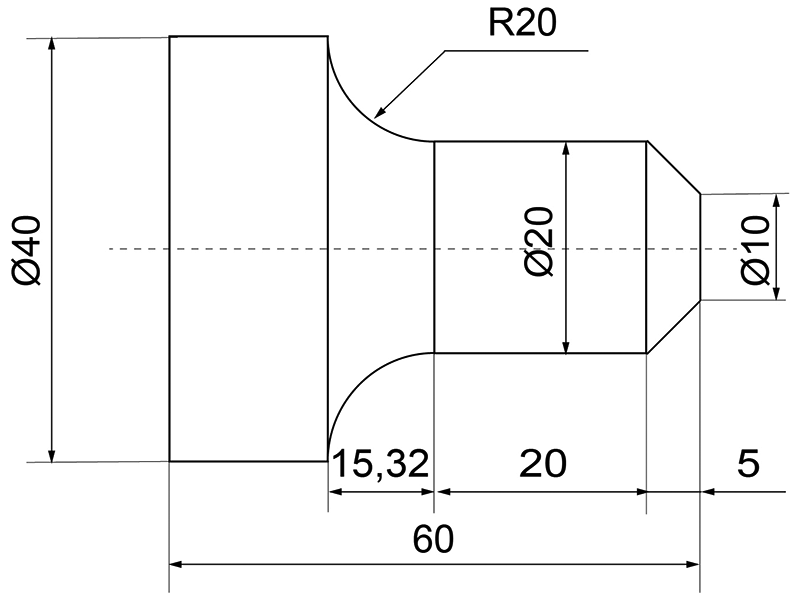
Для начала необходимо создать новую программу в режиме EDIT/PROG (для демонстрации создана программа O0001). Затем необходимо открыть эту программу.
На экране ЧПУ появится пустая программа О0001. После нажатия на GRAPH (или CUSTOM — зависит от версии ЧПУ) необходимо выйти на следующий экран.
Экран диалоговой среды Manual Guide i покажет два не заполненных поля. В закладке СТАРТ программа предлагает оформить начальные кадры программы. На данном станке эта функция не активирована, поэтому мы вернемся в режим EDIT/PROG и напишем начальные кадры вручную. Рекомендуется также скопировать начальные кадры с имеющейся рабочей программы. Заодно надо вставить и конечные кадры программы.
В начальных кадрах даны команды по выбору системы координат детали, вызова необходимой позиции револьвера с проходным резцом, включение вращения шпинделя, и включение насоса подачи СОЖ. Важно переместить инструмент в начале программы в начальную точку перед созданием циклов обработки (X46. Z3.). Без указания стартовой точки, которая должна быть по Х больше диаметра заготовки и на некотором расстоянии от ее торца может быть аварийное столкновении, например, в цикле чистовой проточки!!!!
При повторном нажатии подэкранной кнопки СТАРТ нужно перейти в закладку ЗАГОТОВКА и выбрать ее форму: 2. ЦИЛИНДРИЧЕСКАЯ ЗАГОТОВКА и нажать на дисплейную кнопку ВЫБОР.
В новом экране нужно указать диаметр заготовки, ее длину и нулевую точку по оси Z в системе координат детали. Примечание: после каждого ввода числового значения нужно нажимать на кнопку INPUT.
K — это расстояние по оси Z между торцевой поверхностью и началом координат заготовки (положительное значение).
Наконец, нужно нажать на кнопку ВСТАВИТЬ для внесения команды в программу, которая описывает форму и размеры заготовки. Для продолжения создания программы нужно нажать на кнопку ЦИКЛ.
Появится закладка с возможностью выбора циклов обработки, например, отверстия: центровка, сверление, развертка, нарезание резьбы метчиком и т.д. или выбора циклов точения: внешнего или внутреннего, обработки торца и т.д. или обработки канавки, и, наконец, для выбора резьбонарезных циклов.
В нашем случае нужно выбрать закладку ТОЧЕНИЕ и установить курсор на пункт 12.ТОРЦОВКА ЧЕРНОВАЯ И ЧИСТОВАЯ и затем нажать на дисплейную кнопку ВЫБОР. Появится экран под названием УСЛОВИЯ, в котором необходимо внести данные в соответствующие строчки.
При установке курсора на определенную строчку, буквенное значение параметра изменяется на рисунке на желтый цвет, визуально показывая назначение параметра.
Напоминание: после каждого ввода числового значения нужно нажимать на кнопку INPUT. Затем нужно перейти в следующее окно под названием ДОПОЛНЕНИЕ. Установить безопасное расстояние отвода по осям и метод подвода (одновременно по двум осям или поочередно по одной — выбор имеется в дисплейных кнопках). В завершении надо нажать кнопку ВСТАВ.
В появившемся экране нужно указать начальную точку контура для цикла торцевания и нажать на кнопку ОК. На графическом экране появится начальная точка с указанием координат в правом нижнем углу экрана. Необходимо указать вид траектории контура при торцевании: для этого надо нажать кнопку ЛИНИЯ. После нажатия кнопки ЛИНИЯ появится экран, на котором надо указать направление контура обработки (ВЛЕВО) и конечную точку по оси Z (-3.). Остальные строчки оставляем по умолчанию и нажимаем ОК.
На экране появится линия первого отрезка контура. Внизу экрана можно увидеть координаты конечной точки отрезка. Нажимаем еще раз на кнопку ЛИНИЯ и переходим к следующему экрану. Далее необходимо указать участок контура обработки вдоль оси Х. Нажимаем на кнопку ЛИНИЯ и вносим данные о направлении линии контура и конечной точки по оси Х (∅45,5.). Наконец, нажимаем на кнопку ОК.
На экране видим контур обработки вдоль оси Х. В левом верхнем углу экрана можно увидеть все элементы будущей программы: начальная точка, отрезок влево и отрезок вверх. При необходимости можно возвращаться и изменять их значения с помощью кнопки ИЗМЕН. На этом контур для цикла подрезки торца завершен. Траекторию возврата резца в исходную точку не надо оформлять.
После окончания построения контура обработки необходимо найти и нажать на кнопку ЗАГОТ. Затем надо подтвердить на новом экране ,что контур внешний, нажав на кнопку Рис.1. Появятся два участка замкнутого контура. (1) — это контур заготовки. (2) —это контур будущей детали. На появившийся вопрос ВЫБРАННАЯ ЗАГОТОВКА ЗАМЫКАЕТ КОНТУР? нужно нажать на функциональную кнопку ДА.
Для внесения команд цикла обработки торца в программу необходимо найти дисплейную кнопку СОЗДАТ и нажать на нее. Появится окно с предложением отметить, куда вставить команды: в текущую программу или в виде новой подпрограммы. В этом примере вставим в текущую программу О0001, нажав на кнопку ОК.
После нажатия на кнопку ОК в ней появятся новые строчки и слева график контура для операции торцевание.
Создадим программу для продольного точения. Надо нажать на подэкранную кнопку ЦИКЛ, затем нужно выбрать закладку ТОЧЕНИЕ и установить на пункт 10. НАРУЖНОЕ ЧЕРНОВОЕ И ЧИСТОВОЕ, затем нажать на дисплейную кнопку ВЫБОР.
После этого появляется диалоговый экран, в который надо внести информацию о направлении реза, припуски на чистовую обработку по осям X и Z и значение подачи. На экране имеются понятные графические обозначения вводимых величин.
Пояснения: ГЛУБИНА РЕЗА — это съём материала за один проход
Необходимо пояснить значение параметра ИЗМЕНЕНИЕ ГЛУБИНЫ — если поставить, например, 90%, то второй проход будет не 1 мм, а 90% от этой величины, третий проход — 90% от второго прохода и т.д. Остальные параметры понятны из названия и графического их отображения.
На закладке ДОПОЛНЕНИЕ вносим необходимые данные.
1-Й ПРОХОД % ПОДАЧИ — значение скорости резания для первого прохода. Этот элемент используется, например, для обработки корки литой заготовки.
ЗАЗОР ПО ОСИ — это расстоянии между заготовкой и начальной точкой цикла.
МЕТОД ПОДВОДА —- каким образом подводить инструмент из текущего положения в начальную точку цикла.
Следующий шаг. На экране ЭЛЕМЕНТ указываем начальную точку контура обработки цикла продольного точения. Нажимаем на кнопку Ок. Нужно обратить особое внимание на тот факт, что указывается начальная точка контура обработки, а не стартовая точка перед началом работы по циклу. Также учитываем, что торец заготовки проточен на 3 мм, то есть, физически обработанный торец находится на расстоянии –3 мм в выбранной системе координат детали.
Появится экран с показом начальной точки контура. Внизу экрана можно посмотреть координаты начальной точки. Далее нажимаем на кнопку ЛИНИЯ для внесения первого отрезка контура.
После нажатия кнопки ЛИНИЯ появится экран ЭЛЕМЕНТ, на котором надо указать направление контура влево-вверх (Л-ВВЕРХ) и конечную точку по оси Х и Z.
Переходим в закладку АТРИБУТ и вносим значение для чистовой подачи и нажимаем на кнопку ОК (не обязательное действие). На экране появляется траектория движения резца до точки Z– 8., Х20.
Нажимаем на кн. ЛИНИЯ и выбираем траекторию для контура обработки ВЛЕВО и подтверждаем кнопкой ОК. На экране образуется второй отрезок контура. Далее выбираем кнопку дуга по часовой стрелке (вторая слева) и нажимаем на неё.
При выборе параметра СОПРЯЖ С ПРЕДЫДУЩИМ и СОПРЯЖ СО СЛЕДУЩИМ КАСАТЕЛЬНО диалоговая среда предлагает выбрать фигуры для траектории. Выбираем СЛЕД и подтверждаем ВЫБОР.
На экране появляется траектория дуги. Выбрать участок окружности, соответствующий чертежу. Нажать на кнопку ВЫБОР.
На экране появляется траектория дуги. Оформляем следующий продольный отрезок контура и нажимаем на кнопку ОК. На экране появится траектория предпоследнего участка контура.
Далее необходимо указать конечный участок контура детали и нажать на кнопку ЛИНИЯ и внести данные о направлении линии контура (ВВЕРХ) и конечной точки по оси Х 46. Нажав на кнопку ОК появляется экран с контуром обработки.
В верхнем левом углу экрана отмечены элементы цикла: начальная точка, элементы каждого участка траектории.
Легко увидеть, что используя не только кнопки ЛИНИЯ и ДУГА, но и другие, можно вносить в контур обработки скругления, фаску и пр. Но для нашей задачи объяснения процедуры создания программы не будем отвлекаться на показ многочисленных вариантов создания контура. Тем более, это не сложно сделать при самостоятельной практическом использовании этой диалоговой программы.
В завершении операции точения надо замкнуть контур, нажав на кнопку ЗАГОТ. Напоминание: оформлять участок контура для возврата в исходную точку нет необходимости. Программа сама вычислит контур возврата, для чего надо подтвердить ,что контур в нашем случае внешний, нажав на кнопку Рис.1.
Подтвердив, что контур внешний, на появившийся вопрос ВЫБРАННАЯ ЗАГОТОВКА ЗАМЫКАЕТ КОНТУР? Нужно нажать на функциональную кнопку ДА.
Для внесения команд в программу необходимо найти дисплейную кнопку СОЗДАТ и нажать на нее. Появится окно с предложением отметить, куда вставить команды : в текущую программу или в отдельно созданную подпрограмму. Выбираем первый пункт и нажимаем на кнопку ОК.
После нажатия на кнопку ОК появятся новые кадры программы и график траектории при операции продольного точения.
При перемещении курсора по кадрам программы участок траектории выделяется желтым цветом, в внизу под левым экраном указывает тип операции и вид траектории.
Дописываем окончание программы (выход осей в ноль, отключение подачи СОЖ и т.п.). В ЧПУ создана полноценная программа обработки.
Чтобы на экране корректно отражалась графика, необходимо внести информацию об используемых в программе обработки инструментах. Для этого надо нажать на функциональную кнопку ИНСТР.
Данные о геометрии и износе уже измеренного инструмента система берет из таблицы OFFSET (СДВИГ/ИЗНОС). В колонке КРОМКА выбираем и нажимаем на кнопку НАПР.3, соответствующую расположению кончика пластины для установленного в револьвер проходного резца в 9–ю позицию.
В закладке ДАННЫЕ ИНСТР. для инструмента Т9 выбираем кнопку СТАНД. В колонке ПОЗ. Выбираем вид инструмента 1 согласно расположению резца Т9.
Затем надо указать значения углов режущей пластины. В завершении нужно нажать на кнопку ЗАКРЫТ, завершить тем самым внесение информации об инструментах.
Для прогона полученной программы находим и нажимаем на дисплейную кнопку СИМУЛ. На экране появляется рисунок заготовки и текст программы.
Программа визуально отрабатывается после нажатия дисплейной кнопки СТАРТ. Кнопками ПАУЗА, 1 КАДР, СТОП можно просматривать процесс обработки по кадрам или останавливая цикл.
По окончании прогона программы можно увидеть полученный результат. Во время прогона программы в графическом режиме диалоговая среда находит ошибки программирования и указывает на них.
Имеется возможность просматривать в графическом режиме только траектории движения инструмента. Для этого надо нажать на кнопку ТРАЕКТ, а затем на кнопку СТАРТ. Также можно смотреть процесс изготовления деталей в разрезе, используя кнопку РАЗРЕЗ.
При активации кнопки СТОЛКН программа определит факт столкновения инструмента о деталь. В показанном примере резьбонарезной резец своим кончиком позиционировался в координату Z-4. Х20. Эта координата была внесена в программу с целью демонстрации функции определения столкновения.
На экране можно увидеть виртуальный след от инструмента после его отхода от места столкновения для чего нужно отобразить заготовку, повернув её. Изображение детали можно увеличивать, уменьшать, сдвигать в стороны, поворачивать в пространстве и т.д. с помощью подэкранных кнопок.
Для переноса созданной программы в станок не имеющей опции MANUAL GUIDE i можно ее конвертировать. Конвертация программы Manual Guide в G-code происходит следующим образом.
Нажать подэкранную кнопку СТАРТ. Начнется процесс конвертации и создастся программа в стандартных G-кодах.
Показанные приёмы создания программ обработки деталей должны оказаться достаточными для того, чтобы операторы станков могли уверенно работать в диалоговой среде MANUAL GUIDE i. Если же, все таки, возникнут вопросы во время работы в этой диалоговой среде, то можно найти ответы на них в РУКОВОДСТВЕ ПО ЭКСПЛУАТАЦИИ FANUC MANUAL GUIDE i на русском языке.
